Was diese QC-Prüfung lösen soll Beim Durchsuchen von Supreme Hats auf fashion-reps müssen Sie nicht bestätigen, ob sie „ähnlich aussehen“, sondern ob die Kandidatenartikel, Stilnamen, SKUs, QC-Bilder und externen Kauf Links Element für Element übereinstimmen. Dieser Artikel richtet sich an Leser, die mehrere Kandidatenstile organisieren, Prüfprotokolle speichern oder Artikel gemeinsam mit anderen filtern möchten. Nach dem Lesen sollten Sie in der Lage sein
Was diese QC-Prüfung lösen soll
Beim Durchsuchen von Supreme Hats auf fashion-reps müssen Sie nicht bestätigen, ob sie „ähnlich aussehen“, sondern ob die Kandidatenartikel, Stilnamen, SKUs, QC-Bilder und externen Kauf Links Element für Element übereinstimmen. Dieser Artikel richtet sich an Leser, die mehrere Kandidatenstile organisieren, Prüfprotokolle speichern oder Artikel gemeinsam mit anderen filtern möchten.
Nach dem Lesen sollten Sie in der Lage sein, drei Dinge zu tun: Kandidatenhüte aus dem Produktkatalog finden; QC-Bilder und Produktlinks in eine strukturierte Tabelle einfügen; Felder mit fehlenden Bildern, Nichtübereinstimmungen, defekten Links oder nicht verifizierbaren Artikeln vor der Bestellung markieren. Dieser Artikel soll nicht die Echtheit, das Materialgefühl, den tatsächlichen Trageeffekt, den Lagerbestand oder den Endpreis ableiten.

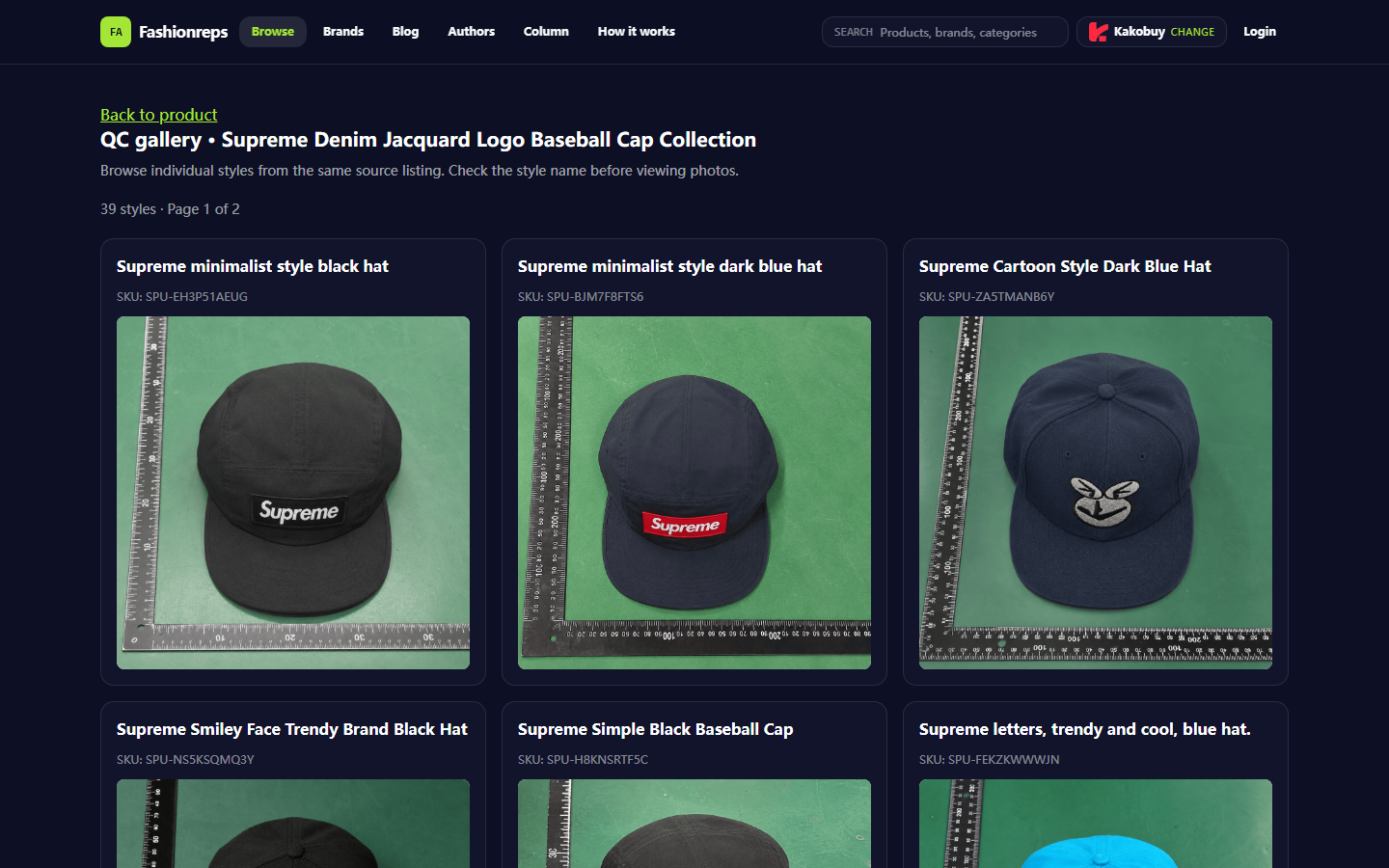
Abbildung: Beispiel einer Stil liste und SKU-Informationen auf einer fashionreps Supreme Hüte-QC-Seite.
So finden Sie Kandidatenhüte nach Kategorie in der fashionreps-Tabelle
Der websiteartige Produktkatalog von Fashionreps eignet sich besser zum Entdecken und Durchsuchen. Die Seite bietet Marken, Produktkategorien, ein Sucheingabefeld und Produktdetailseiten; nach dem Aufrufen der entsprechenden QC-Seite sehen Sie mehrere Stile aus derselben Quellliste und können bestimmte Artikel anhand von Stilname und SKU unterscheiden.
Die aktuell sichtbare QC-Seite zeigt, dass diese Kollektion 39 Stile enthält, aufgeteilt auf zwei Seiten. Beispielsweise zeigt die Seite gleichzeitig Schwarz, Navy, Khaki, Camo, Strickmützen und Hüte mit Mustern. Sie können nicht unter dem Sammelbegriff „Supreme Hut“ erfasst werden, da dies leicht Bilder oder Links verschiedener Stile vermischt.
Es wird empfohlen, in der folgenden Reihenfolge zu filtern:
- Bestätigen Sie zunächst, ob die Produktkollektion oder Kategorie mit dem Zielhuttyp zusammenhängt.
- Lesen Sie dann den vollständigen Stilnamen, nicht nur den Markennamen.
- Erfassen Sie die auf der Seite angezeigte SKU als primäre Kennung für den späteren Vergleich.
- Öffnen Sie die entsprechende QC-Seite, um zu bestätigen, dass die Bilder zu diesem Stil gehören und nicht zu anderen Stilen in derselben Kollektion.
- Speichern Sie die URLs der Produktdetailseite und der QC-Seite und kennzeichnen Sie deren Zwecke getrennt.
„Supreme Denim Jacquard Logo Baseball Cap Collection“ auf der Seite ist ein Kollektionsname und kann nicht direkt als unabhängiger Produkttitel für jeden Hut verwendet werden. Verwenden Sie bei der Organisation den spezifischen Stilnamen, wie den auf der Seite angezeigten „Supreme minimalist style black hat“, und behalten Sie die entsprechende SKU bei.
So richten Sie QC-Bilder, Spezifikationen und Linkfelder in Google Sheets ein
Google Sheets eignet sich besser dafür, verstreute Informationen von Webseiten in Datensätze zu organisieren, die gefiltert, gemeinsam bearbeitet und überprüft werden können. Es kann die Produktseite nicht ersetzen und wird nicht automatisch beweisen, dass Bilder und Produkte zum selben Stil gehören; seine Rolle besteht darin, einen klaren Nachweis des Verifizierungsprozesses zu hinterlassen.
Es wird empfohlen, die folgenden Felder einzurichten:
| Feld | Zweck | Anforderungen |
|---|---|---|
| Datensatz-ID | Jeden Kandidatendatensatz unterscheiden | Fortlaufende Nummerierung verwenden, vage Namen vermeiden |
| Produktkollektion | Quellkollektion erfassen | Den auf der Seite angezeigten Kollektionsnamen eingeben |
| Stilname | Den spezifischen Hut identifizieren | Den vollständigen Namen wie auf der Seite angezeigt beibehalten |
| SKU | Produkt und QC-Bilder verbinden | Exakt wie angezeigt erfassen, Buchstaben und Zahlen beachten |
| Produktdetailseite | Zur Produktinformationsseite zurückkehren | Produktlink separat ablegen |
| QC-Seite | Qualitätsprüfbilder ansehen | QC-Link separat ablegen |
| Bildstatus | Angeben, ob das Bild sichtbar ist | Status wie „Sichtbar“, „Fehlt“, „Prüfung ausstehend“ verwenden |
| Linkstatus | Angeben, ob die Seite geöffnet werden kann | Status wie „Normal“, „Defekt“, „Weitergeleitet“, „Prüfung ausstehend“ verwenden |
| Notizen | Nicht verifizierbare Angelegenheiten speichern | Nur beobachtbare Fakten erfassen, keine spekulativen Schlussfolgerungen |
In Google Sheets können Sie Filter verwenden, um Datensätze mit „Prüfung ausstehend“ oder „Bild fehlt“ anzuzeigen und nach SKU, Farbbeschreibung oder Kollektionsname zu sortieren. Bei der Zusammenarbeit eignet sich die Kommentarfunktion, um Fragen aufzuwerfen, aber endgültige Schlussfolgerungen sollten in explizite Felder zurückgeschrieben werden, da sie sonst bei der späteren Überprüfung leicht übersehen werden.
Kopieren Sie keine ganzen Webseiten in Zellen. Webseitentext, Produktkennungen und persönliche Einschätzungen sollten getrennt gespeichert werden, um Nichtübereinstimmungen leichter zu erkennen und Linkstatus später zu aktualisieren. 🧾
So ordnen Sie Produktkarten, QC-Bilder und externe Links Element für Element zu
Jeder Datensatz benötigt mindestens eine Dreipunkt-Übereinstimmungsprüfung: ob die Produktkarte einen klaren Namen hat, ob die QC-Seite dieselben oder in Beziehung stehende Stilinformationen zeigt und ob der externe Link noch öffnet und auf die erwartete Seite verweist.
Sie können die folgende Verifizierungslogik verwenden:
- Kopieren Sie den vollständigen Stilnamen und die SKU von der Produktkarte.
- Suchen oder lokalisieren Sie dieselbe SKU in der QC-Kollektion.
- Öffnen Sie das Bild, das dieser SKU entspricht, und bestätigen Sie, dass die Bildbeschreibung oder der Seitenkontext nicht auf einen anderen Stil verweist.
- Kehren Sie zur Tabelle zurück und erfassen Sie die Produktdetailseite und die QC-Seite getrennt.
- Öffnen Sie den externen Link erneut und erfassen Sie das aktuelle Zugriffsergebnis.
- Wenn ein Feld nicht bestätigt werden kann, setzen Sie den Status auf „Prüfung ausstehend“ und füllen Sie ihn nicht mit Vermutungen aus.
Der häufigste Fehler ist, eine Kollektionsseite als einzelne Produktseite zu behandeln, das erste Bild derselben Kollektion als Zielstilbild zu nehmen oder Produktlinks und QC-Links in dieselbe Spalte zu setzen. Solche Datensätze erscheinen vollständig, können aber tatsächlich keine Vorab-Bestellentscheidung stützen.
Wenn die Seite nur den Stilnamen ohne ausreichende Größen-, Material-, Bestands- oder Preisinformationen zeigt, schreiben Sie „Nicht auf der Seite angezeigt“ in die Notizen und leiten Sie nichts aus dem Bildaussehen ab. Bilder können helfen zu bestätigen, was die Seite anzeigt, aber können nicht das tatsächliche Material, den Tragekomfort oder die erhaltene Qualität beweisen. 🔎
Aufgabenteilung zwischen Website-Browsing und Tabellenorganisation auf Mobilgeräten und Desktop
Mobilgeräte eignen sich zum schnellen Durchsuchen von Produktkarten, Öffnen von QC-Bildern und Aussortieren offensichtlich irrelevanter Stile. Desktop eignet sich besser zum gleichzeitigen Anzeigen mehrerer Seiten, Kopieren von SKUs, Anpassen von Spaltenbreiten, Filtern von Status und Bearbeiten von Kollaborationskommentaren.
Empfohlene Aufgabenteilung: „Auf Mobilgeräten entdecken, auf Desktop organisieren“:
- Mobil: Kandidatenseiten mit Lesezeichen versehen, prüfen, ob Bilder geladen werden, Stile, die nicht zum Huttyp passen, vorläufig aussortieren.
- Desktop: Name, SKU, Produktlink, QC-Link und Status einzeln ausfüllen.
- Google Sheets: Filterung, Sortierung, Kommentare und Überprüfungsstatus zentral bearbeiten.
- Vor der endgültigen Bestellung: Zur Website zurückkehren und volatile Felder wie Preis, Bestand, Kaufeingang und Seitenverfügbarkeit erneut prüfen.
Behandeln Sie alte Datensätze in Google Sheets nicht als aktuelle Produktfakten. Produktseiten können aktualisiert werden, Links können weiterleiten und QC-Bilder können sich ändern. Die Tabelle speichert das Ergebnis einer bestimmten Prüfung, nicht eine dauerhafte Produktgarantie.
So markieren Sie defekte Links, fehlende Bilder oder inkonsistente Felder
Bei Anomalien ist es am wichtigsten, den Problemstatus zu bewahren, anstatt den Datensatz zwangsweise zu vervollständigen. Sie können die folgenden Statusbegriffe verwenden:
- Bild fehlt: Seite hat Stil oder SKU, aber QC-Bild kann nicht angezeigt werden.
- Link defekt: Seite gibt Fehler zurück, leere Seite oder Zielinhalt nicht erreichbar.
- Weitergeleitet: Link öffnet eine andere Seite, muss erneut bestätigt werden, ob es noch dasselbe Produkt ist.
- Feld inkonsistent: Konflikte zwischen Produktname, SKU, Kollektionsname oder Bildkontext.
- Prüfung ausstehend: Aktuelle Beweise unzureichend, kann noch nicht beurteilt werden.
Wenn die Produktdetailseite öffnet, aber die QC-Seite nicht dieselbe SKU hat, weisen Sie dem aktuellen Datensatz nicht direkt benachbarte Stilbilder zu. Wenn die Seite nur den Kollektionsnamen zeigt, behaupten Sie nicht auf dieser Grundlage bestimmte Hutfarbe, Material, Bestand oder Preis.
Wenn ein Linkfehler auftritt, erfassen Sie zuerst das Zugriffsdatum, das Seitenergebnis und die zu überprüfenden Felder. Behobene Links müssen erneut geöffnet und bestätigt werden, nicht nur aufgrund alter Screenshots oder historischer Adressen in der Tabelle aktualisiert. ⏱️
Welche Seitenfakten nicht direkt aus Notizen oder Bildern abgeleitet werden können
Folgendes kann nicht allein aus Produktbildern, Kollektionsnamen, Notizen oder SKUs abgeleitet werden:
- Tatsächliches Material, Dicke und Haptik des Hutes.
- Ob er zu einer bestimmten Kopfgröße oder einem Trageszenario passt.
- Verarbeitungsdetails und vollständiges Qualitätsniveau über die Bilder hinaus.
- Aktueller Bestand, Endpreis, Versand, Steuern und Zahlungsmethoden.
- Ob das Produkt authentisch oder markenautorisiert ist.
- Ob die externe Kaufplattform Bestellungen annimmt und Rückgabe/Umtausch unterstützt.
- Ob der Aufnahmezeitpunkt der Bilder und die Seiteninformationen noch gültig sind.
Diese müssen auf der entsprechenden Produktseite, den Regeln der Kaufplattform oder den Logistik- und After-Sales-Seiten überprüft werden. Unterscheiden Sie beim Erfassen zwischen „klar auf der Seite angezeigt“, „über Link beobachtet“ und „unbestätigt“; schreiben Sie redaktionelle Einschätzungen nicht als Produktfakten.
Nächste Schritte nach Abschluss der QC-Tabelle
Nachdem in jedem Kandidatendatensatz der Tabelle Name, SKU, Produktlink, QC-Link und Status ausgefüllt sind, können Sie in der folgenden Reihenfolge vorgehen:
- Kandidatenstile mit sichtbaren Bildern und normalen Links herausfiltern.
- Die Übereinstimmung von Name, SKU und QC-Bildern einzeln erneut prüfen.
- Seiten für zeitkritische Informationen wie Preis, Bestand, Größe oder Kaufeingang erneut aufrufen.
- Nicht verifizierbare Datensätze als Prüfung ausstehend belassen und nicht in die Bestellliste aufnehmen.
- Nach Eingabe der ausgewählten Kaufplattform Versand, Steuern, After-Sales und Beschränkungen des Ziellandes erneut prüfen.
Der Wert dieser Organisationsmethode besteht darin, Nichtübereinstimmungen und wiederholte Suchen zu reduzieren, nicht die Bestellbestätigung auf der Kaufplattform zu ersetzen. Die endgültige Auswahl sollte auf den neuesten Seiteninformationen und Ihren tatsächlichen Bedürfnissen basieren; wenn Produktlinks, QC-Bilder oder wichtige Spezifikationen nicht übereinstimmen können, ist es in der Regel sicherer, mit der Bestellung zu warten, als sich auf Vermutungen zu verlassen. ✅
Artikelbild
Redaktionsnote 4.2 / 5